연구실에서 사용하는 Raspberry Pi 5의 Ubuntu Server 24.04에 PostgreSQL 16이 구성되어 있었다. 이번에 PostgreSQL 18로 업그레이드하면서 외부 접속 설정과 사용자별 데이터베이스도 다시 구성했다.
기존 데이터는 보존할 필요가 없었다. 따라서 데이터를 옮기는 대신 16 클러스터를 삭제하고 18 클러스터를 새로 만드는 방식으로 진행했다. 이후 기존 네트워크 설정에 맞춰 접속 환경을 구성하고, 관리자와 일반 사용자 계정을 생성했다.
1. 기존 환경 확인
먼저 어떤 버전이 설치되어 있고, 실제로 어떤 서버가 실행 중인지 확인했다.
# 설치된 PostgreSQL 패키지 확인
dpkg -l | grep -E '^ii.*postgresql'

# 클러스터 상태 확인
pg_lsclusters
기존 서버는 16/main으로 동작하고 있었다. 여기서 16은 PostgreSQL 버전, main은 클러스터 이름이다. PostgreSQL에서 클러스터는 하나의 서버 인스턴스가 관리하는 데이터베이스들의 집합을 뜻한다. Ubuntu의 패키지 관리 환경에서는 이를 버전과 이름으로 구분해 관리한다.
패키지 목록에는 PostgreSQL 18도 설치되어 있었다. 따라서 패키지를 추가로 설치하는 단계는 건너뛰고, 기존 16 클러스터를 정리한 뒤 18 클러스터를 만드는 순서로 진행했다.
2. PostgreSQL 16 제거
먼저 기존 클러스터를 중지하고 삭제했다. 이후 더 이상 사용하지 않을 16 버전의 서버·클라이언트 패키지를 제거했다.
아래 명령은 기존 데이터가 필요 없다는 전제에서 실행했다.
pg_dropcluster는 해당 클러스터의 데이터와 설정을 제거한다. 데이터를 보존해야 하는 서버에서는 이 절차를 그대로 실행하면 안 된다.
# 기존 클러스터 중지
sudo systemctl stop postgresql@16-main

# 16/main 클러스터 삭제
sudo pg_dropcluster --stop 16 main

# PostgreSQL 16 패키지 제거
sudo apt purge postgresql-16 postgresql-client-16
데이터 디렉터리를 직접 지우는 대신 클러스터 관리 명령을 사용했다. PostgreSQL 18 패키지와 공통 관리 도구는 그대로 두었다.
3. PostgreSQL 18 클러스터 생성
기존 환경을 정리한 뒤 새 클러스터를 생성했다.
# 18/main 클러스터 생성 및 시작
sudo pg_createcluster 18 main --start

# 생성 결과 확인
pg_lsclusterspg_createcluster는 새 클러스터의 데이터와 설정을 초기화하고, --start는 생성한 클러스터를 바로 시작하는 옵션이다.
실행 결과 18/main이 생성됐고 상태는 online으로 확인됐다. 이제 PostgreSQL 18은 실행 중이지만, 새로 만든 클러스터이므로 사용할 포트와 외부 접속, 계정 설정을 다시 적용해야 했다.
4. 포트와 외부 접속 설정
연구실 DB 서버는 NAT 장비의 Virtual Server 설정을 통해 외부에서 접근하는 구조다. 특정 외부 포트로 들어오는 TCP 연결을 Ubuntu 서버의 PostgreSQL 수신 포트로 전달하는 규칙은 미리 설정해 두었다.
이때 외부 클라이언트가 접속하는 포트와 PostgreSQL이 실제로 연결을 받는 포트는 구분해야 한다. Virtual Server는 외부 포트를 내부 서버의 IP와 포트에 연결하는 설정이며, 외부 포트와 내부 포트를 다르게 구성할 수도 있다.
외부 클라이언트
    ↓ <PUBLIC_HOST>:<EXTERNAL_PORT>
NAT 장비의 Virtual Server
    ↓ DB 서버 내부 주소:<DB_PORT>
Ubuntu 서버의 PostgreSQL
이번에는 기존 전달 규칙을 유지하기 위해 새 PostgreSQL 클러스터의 수신 포트를 Virtual Server에 설정된 목적지 포트에 맞췄다. Ubuntu의 UFW에서도 해당 포트는 이미 허용되어 있었다.
그렇다고 PostgreSQL 접속 설정까지 끝난 것은 아니다. 외부 연결이 DB에 도달하고 인증되는 과정에서 각 설정이 맡는 역할은 다음과 같다.
| 설정 | 역할 |
|---|---|
| NAT 장비의 Virtual Server | 외부 포트로 들어온 연결을 지정한 내부 서버의 IP와 포트로 전달 |
| Ubuntu의 UFW | DB 서버로 들어오는 네트워크 트래픽을 허용하거나 차단 |
PostgreSQL의 listen_addresses와 port |
PostgreSQL이 연결을 받을 인터페이스와 포트를 지정 |
PostgreSQL의 pg_hba.conf |
연결 방식·DB·사용자·클라이언트 주소에 따라 인증 규칙을 적용 |
NAT와 UFW 설정은 그대로 두고, 새 클러스터의 수신 주소와 인증 설정을 구성했다.
먼저 /etc/postgresql/18/main/postgresql.conf에서 다음 항목을 변경했다.
listen_addresses = '*'
port = <DB_PORT><DB_PORT>는 PostgreSQL 서버가 실제로 수신할 포트다. listen_addresses = '*'는 사용 가능한 모든 네트워크 인터페이스에서 연결을 받겠다는 의미다.
다음으로 /etc/postgresql/18/main/pg_hba.conf에서 기존 로컬 접속 규칙은 유지하고, 외부 TCP 접속에 사용할 규칙을 추가했다.
# TYPE  DATABASE  USER  ADDRESS         METHOD
host    all       all   <ALLOWED_CIDR>  scram-sha-256
설정 맨 앞의 host는 TCP 연결에 적용할 규칙이라는 뜻이다. 두 개의 all은 각각 모든 데이터베이스와 사용자를 대상으로 한다는 의미다. ADDRESS에는 접속을 허용할 클라이언트 IP 대역을 지정하고, 마지막 scram-sha-256은 비밀번호를 검증할 인증 방식이다.
다만 이 줄의 host는 TLS 사용 여부를 제한하지 않는다. 따라서 비밀번호 인증을 설정했다고 TLS를 통한 통신 암호화까지 강제되는 것은 아니다. 외부에 공개하는 DB라면 인증 방식과 함께 통신 암호화, 접속 허용 범위도 검토해야 한다.
또한 pg_hba.conf는 위에서부터 처음 일치하는 규칙을 적용한다. 기존 규칙이 먼저 적용될 수 있으므로 새 규칙을 추가할 때는 순서도 확인해야 한다.
이번에는 포트와 수신 주소도 변경했으므로 서비스를 재시작했다.
sudo systemctl restart postgresql@18-mainpg_hba.conf만 변경할 때는 reload로 적용할 수 있지만, 포트와 listen_addresses 변경은 재시작이 필요하다.
5. 관리자와 사용자별 DB 구성
계정은 서버를 관리할 관리자와 DB를 사용할 일반 사용자로 나눴다. 기본 관리자 postgres는 유지하고, 별도로 사용할 관리자 계정을 추가했다.
먼저 서버 터미널에서 postgres로 접속했다.
sudo -u postgres psql -p '<DB_PORT>' -d postgresPostgreSQL에서는 계정을 Role로 관리한다. 아래에서 LOGIN은 로그인 가능한 계정을 만든다는 의미이고, SUPERUSER는 일반적인 접근 권한 검사를 우회할 수 있는 관리자 권한이다. 이 권한은 관리자 계정에만 부여했다.
CREATE ROLE db_admin
WITH LOGIN SUPERUSER CREATEDB CREATEROLE;
계정을 만든 뒤 psql의 \password 명령으로 비밀번호를 설정하고 접속을 종료했다.
\password db_admin
\q
관리자 계정이 준비된 다음, 일반 사용자와 DB를 생성하는 작업은 DataGrip으로 옮겼다. DataGrip은 DB 서버에 접속해 SQL을 작성하고 실행할 수 있는 도구다. 앞서 만든 db_admin 계정으로 postgres DB에 연결하고 SQL 콘솔을 열었다.
일반 사용자는 자기 계정과 같은 이름의 DB를 사용하도록 구성했다. 계정을 먼저 만들고, 같은 이름의 DB를 생성하면서 해당 계정을 소유자로 지정하는 순서다.
이때 사용하는 CREATE USER는 기본적으로 로그인 가능한 Role을 생성한다. 관리자 계정과 달리 SUPERUSER를 지정하지 않으면 일반 계정으로 생성된다.
아래 SQL은 DataGrip의 트랜잭션 모드를 Auto로 두고 문장별로 실행한다. CREATE DATABASE는 트랜잭션 블록 안에서 실행할 수 없으므로, 전체 SQL을 BEGIN과 COMMIT으로 묶지 않는다.
-- 사용자 계정 생성
CREATE USER jaeyoung WITH PASSWORD '<PASSWORD_FOR_JAEYOUNG>';

-- 해당 사용자를 소유자로 하는 DB 생성
CREATE DATABASE jaeyoung OWNER jaeyoung;

-- 다른 사용자도 같은 순서로 생성
CREATE USER user_a WITH PASSWORD '<PASSWORD_FOR_USER_A>';
CREATE DATABASE user_a OWNER user_a;
계정 생성 SQL에는 비밀번호가 들어가므로, 명령 기록이나 로그를 보관하고 공유할 때도 주의해야 한다.
여기까지는 사용자마다 사용할 DB를 만들어 주고 소유자를 지정한 것이다. 다른 DB에 대한 접속까지 자동으로 차단되는 것은 아니다. 사용자 간 접근을 분리해야 한다면 DB 접속 권한도 별도로 설정해야 한다.
6. 서버 버전과 사용자 로그인 확인
마지막으로 실제 실행 중인 서버 버전과 사용자 접속을 확인했다.
# 클러스터 동작 상태 확인
pg_lsclusters

# 접속한 서버의 버전 확인
sudo -u postgres psql -p '<DB_PORT>' -d postgres -c 'SELECT version();'18/main이 online 상태였고, 서버 버전도 PostgreSQL 18로 확인됐다. psql --version은 클라이언트 버전을 보여주므로, 서버 업그레이드 결과는 이렇게 DB에 접속해서 확인했다.

일반 계정의 비밀번호 인증은 TCP 접속으로 확인할 수 있다. 서버 안에서 테스트할 때는 다음처럼 PostgreSQL의 수신 포트를 사용한다.
# DB 서버 내부에서 TCP로 접속
psql -h 127.0.0.1 -p '<DB_PORT>' -U jaeyoung -d jaeyoung
앞서 사용한 sudo -u postgres psql ... 방식의 로컬 접속은 이번 설정에서 Unix socket과 peer 인증을 사용한다. peer는 DB 비밀번호가 아니라 운영체제에서 확인한 사용자 정보로 인증한다. 따라서 로컬 관리 접속이 된다는 것만으로 사용자 비밀번호까지 검증한 것은 아니다.
접속한 계정과 DB는 다음 쿼리로 확인할 수 있다.
SELECT current_user, current_database();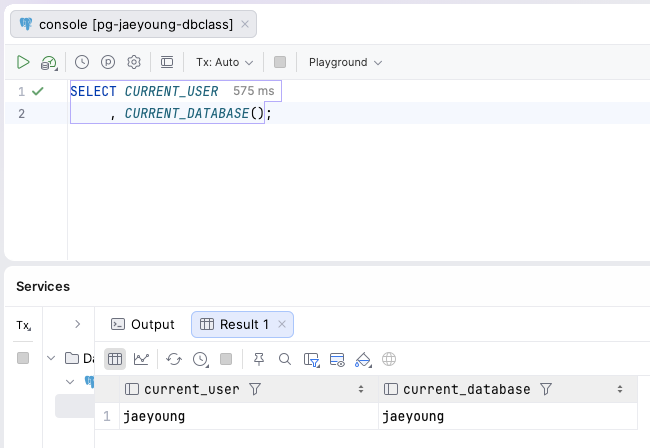
일반 계정 두 개 모두 자신과 같은 이름의 DB에 로그인되는 것까지 확인했다.
연구실 외부에서 Virtual Server 경로까지 확인할 때는 접속 주소와 포트를 바꿔야 한다.
# 연구실 외부에서 NAT의 Virtual Server 경로로 접속
psql -h '<PUBLIC_HOST>' -p '<EXTERNAL_PORT>' -U jaeyoung -d jaeyoung
여기서 -p에 들어가는 값은 PostgreSQL의 내부 수신 포트가 아니라 NAT 장비에 설정한 외부 접속 포트다. 이 연결이 Virtual Server 규칙을 통해 DB 서버의 <DB_PORT>로 전달된다. 서버 내부의 로그인 확인과 외부 전달 경로의 확인은 구분해서 봐야 한다.
마치며
PostgreSQL 16 클러스터를 제거하고 18 클러스터를 만든 뒤, 접속 설정과 계정 구성을 다시 적용했다. 기존 NAT의 Virtual Server와 UFW 설정은 유지하고, 새 클러스터가 기존 전달 규칙의 목적지 포트에서 연결을 받도록 맞췄다. 일반 계정 두 개와 사용자별 DB를 생성한 뒤 로그인 확인까지 마쳤다.
서버 버전만 바꾸는 것으로 끝나는 작업은 아니었다. 새 클러스터에 필요한 설정과 계정을 다시 구성해야 했고, 외부에서 사용하는 포트와 PostgreSQL의 수신 포트도 구분해야 했다. 기존 접속 구조 안에서 새 서버를 다시 사용할 수 있도록 구성하는 것까지가 이번 업그레이드 작업이었다.
참고 자료
- Debian — pg_dropcluster
기존 클러스터 삭제 - Debian — pg_createcluster
새 클러스터 생성 - PostgreSQL 18 — Connections and Authentication
수신 주소와 포트 설정 - PostgreSQL 18 — The pg_hba.conf File
접속 및 인증 규칙 - PostgreSQL 18 — CREATE DATABASE
데이터베이스 생성과 소유자 지정
'기록' 카테고리의 다른 글
| 간단한 Java 코드를 Gradle과 JUnit으로 확장하기 (0) | 2026.07.13 |
|---|---|
| RAG, Agentic 시대에 놓칠 수 없는 흐름 (RAG 실습 환경 세팅 기록) (0) | 2026.06.11 |
